2 . Cara Membuat Blog | Blogger blog
- membuat blog itu mudah sekali dan sekarang ini sudah jaman modern
yang sangat mendukung akses internet sehingga kita bisa menuliskan
sesuatu yang berguna di blog sebagai tempat belajar dan sharing ilmu
pengetahuan.
Cara Membuat Blog | Blogger Blog adalah judul yang sengaja saya ambil untuk membahas cara membuat blog di blogger(blogspot).
Bagaimana cara membuat blog??..
sebelumnya sobat wajib memiliki email dan jika sobat sudah mempunyai
email langsung saja ikuti langkah - langkah membuat blog di bawah ini:
1. buka browser dan masuk ke
blogger.com

2.klik
Get Started
3.anda akan diminta untuk mengisi form pendaftaran dan anda harus mengisinya dengan lengkap, kemudian klik
tombol Lanjutkan

4. Pada langkah keempat ini anda disuruh untuk member nama dan alamat
blog, isikan nama blog dan alamat blog sesuai dengan keinginan sobat.
Jika sudah klik tombol
Lanjutkan

5. langkah selanjutnya yaitu memilih tampilan blog, pilih tampilan yang anda inginkan dan klik
Lanjutkan

6. Sekarang blog anda sudah jadi..

mudah kan??..memang sangat mudah dan simpel sekali dalam membuat blog
menggunakan blogger. Sekarang tahap menulis blog(blogging). Untuk
memulai menuliskan blog (blogging) ikuti langkah berikut ini:
1. pada langkah
ke-lima tadi klik tombol
Mulai Blogging.
2. kemudian anda akan dihadapkan pada sebuah form sebagai tempat menulis blog seperti terlihat pada gambar dibawah ini.

3. setelah mengisikan judul dan deskripsi atau tulisan di blog anda klik tombol
Terbitkan Entri untuk mempublikasikannya.
4. Selesai...


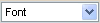 --> Untuk merubah jenis hurup yang di gunakan
  --> Untuk merubah ukuran hurup (heading)
 --> Untuk Menebalkan hurup
 --> Untuk memiringkan hurup
 --> Untuk merubah warna hurup
 --> Untuk membuat link
 --> Untuk membuat artikel menjadi rata kiri
 --> Untuk membuat tulisan menjadi di tengah
 --> Untuk membuat artikel menjadi rata kanan
 --> Untuk membuat artikel menjadi rata kiri dan rata kanan
 --> Untuk membuat sub bahasan oleh angka
 --> Untuk membuat sub bahasan oleh bullet
 --> Untuk mengecek spelling
 --> Untuk memasukan gambar(upload gambar)
 --> Untuk membuat artikel dalam kode HTML
 --> Untuk membuat artikel dalam mode Compose (biasa)
 --> Untuk me review (melihat) artikel


